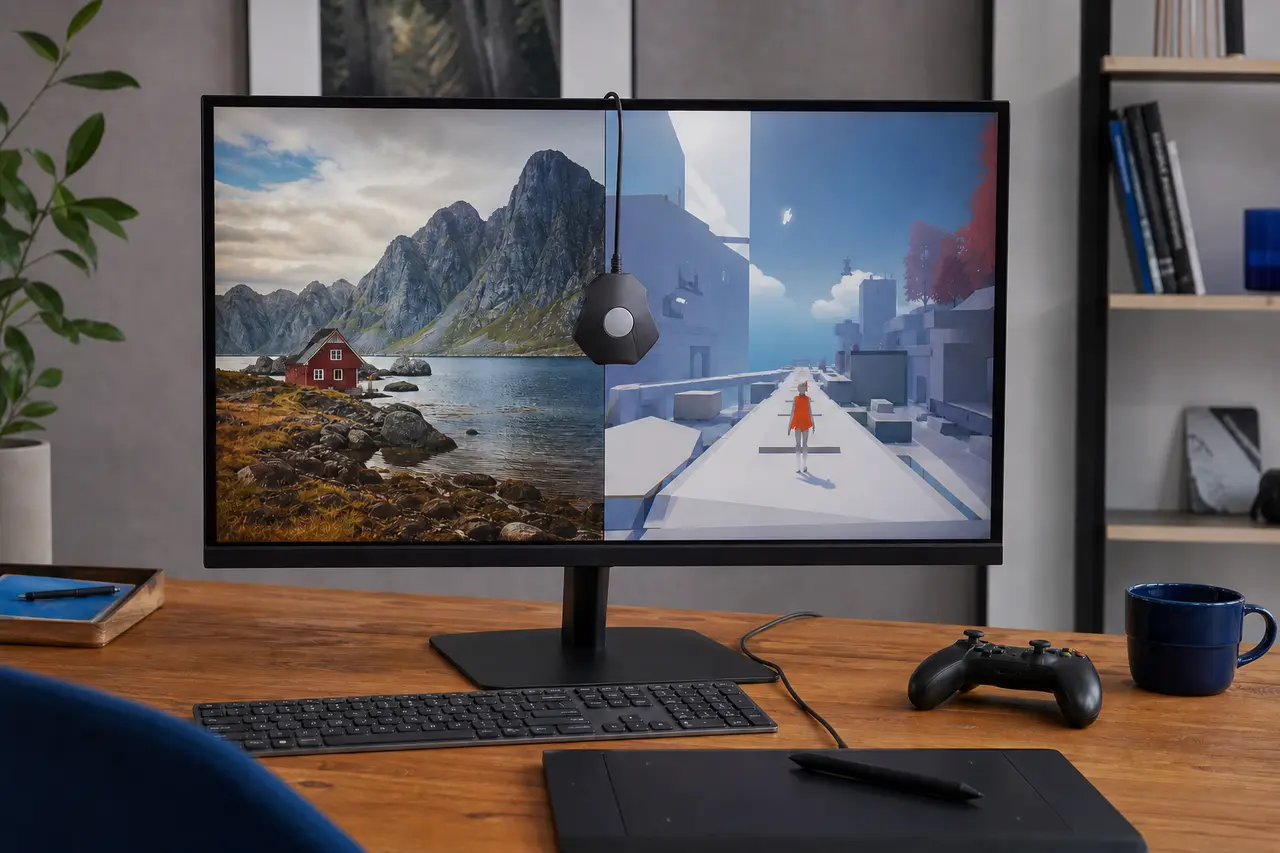
Ein Monitor kann hohe Gaming-Werte bewerben und trotzdem wichtige Fragen für die Bildbearbeitung offenlassen. Umgekehrt sagt eine große Farbraumabdeckung noch nicht, wie genau dein konkretes Exemplar den gewählten Farbraum aktuell wiedergibt. Beginne deshalb nicht mit einem Modellnamen. Schreibe zuerst Ausgabeziel, Farbworkflow und Spieleinsatz als getrennte Anforderungen auf.
Das Ausgabeziel vor den Monitordaten festlegen
„Bildbearbeitung“ ist kein vollständiges Ziel. Ein sRGB-orientierter Web-Workflow stellt andere Fragen als die Vorbereitung für einen bestimmten Druckprozess oder eine Videoproduktion. Notiere für deine wichtigsten Projekte, wo das Ergebnis ausgegeben wird und welchen Farbraum beziehungsweise welches Profil dein Arbeitsablauf verlangt.
| Ausgabe | Vor der Monitorsuche klären | Nicht einfach annehmen |
|---|---|---|
| Web und sRGB-Workflow | Welcher Arbeitsfarbraum wird in Software, Export und Prüfung verwendet? | Eine beworbene Farbraumabdeckung belegt noch keine aktuelle Genauigkeit. |
| Druck | Welche Ausgabeprofile und Vorgaben gehören zum konkreten Druckweg? | Der Monitor allein beschreibt weder Drucker noch Papier und Ausgabeprozess. |
| Video | Welche Vorgaben gelten für das geplante Format und die Zielplattform? | Ein HDR-Logo beantwortet nicht automatisch die Anforderungen des Workflows. |
Wenn du mehrere Ausgaben bedienst, führe sie als mehrere Ziele. So erkennst du, welche Anforderung für alle Projekte gilt und welche nur für einen einzelnen Prozess wichtig ist. Für den übrigen Rechner kannst du parallel die vorhandene PC-Hardware erfassen.
Farbraum, Genauigkeit, Kalibrierung und Profil trennen
Die Begriffe beschreiben verschiedene Dinge. Farbraumabdeckung sagt, welchen Bereich ein Hersteller für ein Modell angibt. Sie sagt allein nicht, wie genau dein Exemplar Farben innerhalb dieses Bereichs darstellt. Genauigkeit ist eine Messfrage und benötigt einen festgelegten Zielzustand.
Laut Adobe passt eine Kalibrierung das Display an. Charakterisierung und Profilierung beschreiben sein Verhalten. Das daraus erzeugte Monitorprofil soll den aktuellen Zustand des Displays abbilden. Ein Profil ist also nicht bloß ein Qualitätsaufkleber, sondern eine Beschreibung, die farbmanagementfähige Software im vorgesehenen Workflow verwenden kann.
Auch die Gleichmäßigkeit ist eine eigene Frage: Bleibt die Wiedergabe über die Fläche des konkreten Bildschirms konsistent? Eine einzelne Messung in der Mitte beantwortet das nicht vollständig. Prüfe deshalb, ob Herstellerunterlagen Angaben oder Funktionen zur Gleichmäßigkeit nennen, und plane für dein Exemplar Messpunkte über die für dich relevante Fläche ein. Erfinde keine pauschale Grenzzahl, wenn dein Ausgabeprozess keine vorgibt.
Das exakte Modell und den Signalweg prüfen
Produktfamilien können in Auflösung, Anschlüssen oder weiteren Eigenschaften voneinander abweichen. Sichere deshalb die vollständige Modell- und Variantenbezeichnung. Übertrage anschließend jede benötigte Eigenschaft mit Quelle in eine Prüfliste.
- Farbraum: Welche Abdeckung nennt der Hersteller, für welchen Farbraum und unter welchen angegebenen Bedingungen?
- Kalibrierung und Profil: Wie soll der Monitor gemessen, angepasst und als aktuelles Gerät beschrieben werden?
- Gleichmäßigkeit: Welche Dokumentation gibt es, und wie kontrollierst du die für deine Arbeit genutzte Fläche?
- Bittiefe: Welche Bittiefe wird für das exakte Modell und den geplanten Signalweg dokumentiert? Trenne Panel-, Verarbeitungs- und Ausgabebehauptungen, wenn der Hersteller sie getrennt aufführt.
- Auflösung und Skalierung: Passt die nutzbare Arbeitsfläche mit deiner Software und der geplanten Betriebssystemskalierung zusammen?
- Anschlüsse: Stimmen Monitoreingang, Grafikausgang, Kabel und der benötigte Betriebsmodus als vollständige Kette überein?
- Gaming: Sind gewünschte Bildwiederholrate, VRR und HDR für genau diese Kette dokumentiert?
VESA beschreibt DisplayPort als Schnittstelle für hohe Auflösungen, Bildwiederholraten und Farbtiefen. Daraus folgt aber nicht, dass jede DisplayPort-Version an jedem Gerät jede Kombination bereitstellt. Prüfe die gemeinsam unterstützte Kombination von Grafikkarte, Ausgang, Kabel, Eingang und Monitor. Plane außerdem Standfuß oder Monitorarm mit dem Ratgeber zum Gaming-Schreibtisch.
Einen nachvollziehbaren Farbworkflow aufsetzen
Das International Color Consortium beschreibt Kalibrierung als messungsbasierten Ablauf mit einem Messinstrument und üblicherweise Software. Der Ablauf beginnt mit Zielwerten für Weißpunkt, Leuchtdichte und Tonkurve. Danach werden Messungen durchgeführt, Korrekturen angewendet und ein ICC-Profil erzeugt.
- Lege das Ausgabeziel und die dazugehörigen Zielvorgaben fest. Übernimm keine universellen Zahlen, wenn dein konkreter Workflow andere Vorgaben macht.
- Richte den Arbeitsplatz so ein, dass die Beleuchtung und störende Spiegelungen während der Messung und Bearbeitung kontrollierbar bleiben. Das ICC weist darauf hin, dass Umgebungsbedingungen relevant sind.
- Verbinde den Bildschirm über den Signalweg, den du später wirklich nutzt, und aktiviere den vorgesehenen Betriebsmodus.
- Miss mit einem geeigneten Instrument und der zugehörigen Software. Wende die vorgesehenen Korrekturen an und erzeuge das Monitorprofil für diesen Zustand.
- Dokumentiere Datum, Ziel, Anschluss, Modus und Profil. Wiederhole den Prozess nach relevanten Änderungen und entsprechend deinen Genauigkeitsanforderungen, weil sich Displays laut ICC mit der Zeit verändern können.
Diese Schritte machen aus einer Spezifikationsliste einen überprüfbaren Arbeitsablauf. Sie liefern trotzdem kein pauschales Gütesiegel für alle Anwendungen. Profil, Software und Ausgabeprozess müssen zusammenpassen.
Gaming-Funktionen als zweite Anforderungsschicht
Ergänze erst jetzt Bildwiederholrate, variable Bildwiederholrate und HDR. Eine höhere dokumentierte Bildwiederholrate beantwortet keine Farbfrage. Umgekehrt sagt ein Monitorprofil nichts darüber aus, ob der gewünschte VRR-Modus über deinen Anschlussweg funktioniert. Halte beide Prüfungen getrennt und führe sie am Ende für dasselbe Modell zusammen.
Die VESA-Spezifikation DisplayHDR prüft unter anderem Leuchtdichte, Farbraum, Bittiefe und Anstiegszeit. Das macht die Kennzeichnung nicht zu einem Beleg für genaue SDR-Fotobearbeitung. Prüfe HDR als eigenen Modus mit seinen eigenen Anforderungen.
Microsofts Windows-11-App zur HDR-Kalibrierung verwendet drei Testmuster für das dunkelste sichtbare Detail, das hellste sichtbare Detail und die maximale Helligkeit eines HDR-fähigen Displays. Dieser Ablauf betrifft HDR. Er ersetzt weder die messungsbasierte Profilierung noch den Nachweis der SDR-Farbgenauigkeit für die Fotobearbeitung.
Die Entscheidung mit offenen Feldern dokumentieren
Ein Kandidat bleibt offen, wenn die exakte Variante, eine benötigte Anschlusskombination oder der geplante Messweg nicht belegt ist. Dasselbe gilt, wenn nur Farbraumabdeckung genannt wird, aber dein Workflow eine aktuelle Messung des Exemplars verlangt. Notiere die Lücke als konkrete Frage an Hersteller oder Händler.
Entscheide erst, wenn Ausgabeziel, Mess- und Profilweg, Gleichmäßigkeit, Bittiefe, Auflösung, Skalierung und Anschlüsse nachvollziehbar sind. Ergänze dann die separat geprüften Gaming-Modi. Für die räumliche und technische Zusammenführung hilft dir die Übersicht zur Setup-Planung. So entsteht keine Bestenliste, sondern eine begründete Auswahl für deinen eigenen Farb- und Spieleinsatz.
Quellen
- Display calibrationInternational Color Consortium · abgerufen am 26.07.2026
Grundlagen zu Messgerät, Zielwerten, Korrektur und ICC-Profil.
- Informationen zu FarbprofilenAdobe · abgerufen am 26.07.2026
Einordnung von Geräte- und Monitorprofilen im Farbmanagement.
- Farbmanagement von Dokumenten für den DruckAdobe · abgerufen am 26.07.2026
Unterscheidung von Kalibrierung, Charakterisierung und Profilierung.
- VESA standards and specificationsVideo Electronics Standards Association · abgerufen am 26.07.2026
Einordnung von DisplayHDR und DisplayPort.
- Calibrate your HDR display using the Windows HDR Calibration appMicrosoft Support · abgerufen am 26.07.2026
Offizieller Ablauf der Windows-11-App für HDR-fähige Bildschirme.