Ein Routerkauf behebt keinen unbekannten Engpass. Gaming Supply hat keine aktuellen Router auf Durchsatz, Reichweite, Latenz oder Warteschlangenverhalten gemessen. Dieser Ratgeber nennt daher kein Produktmodell und keinen Sieger. Er macht aus deinem Anschluss und deiner Wohnung eine prüfbare Anforderungsliste.
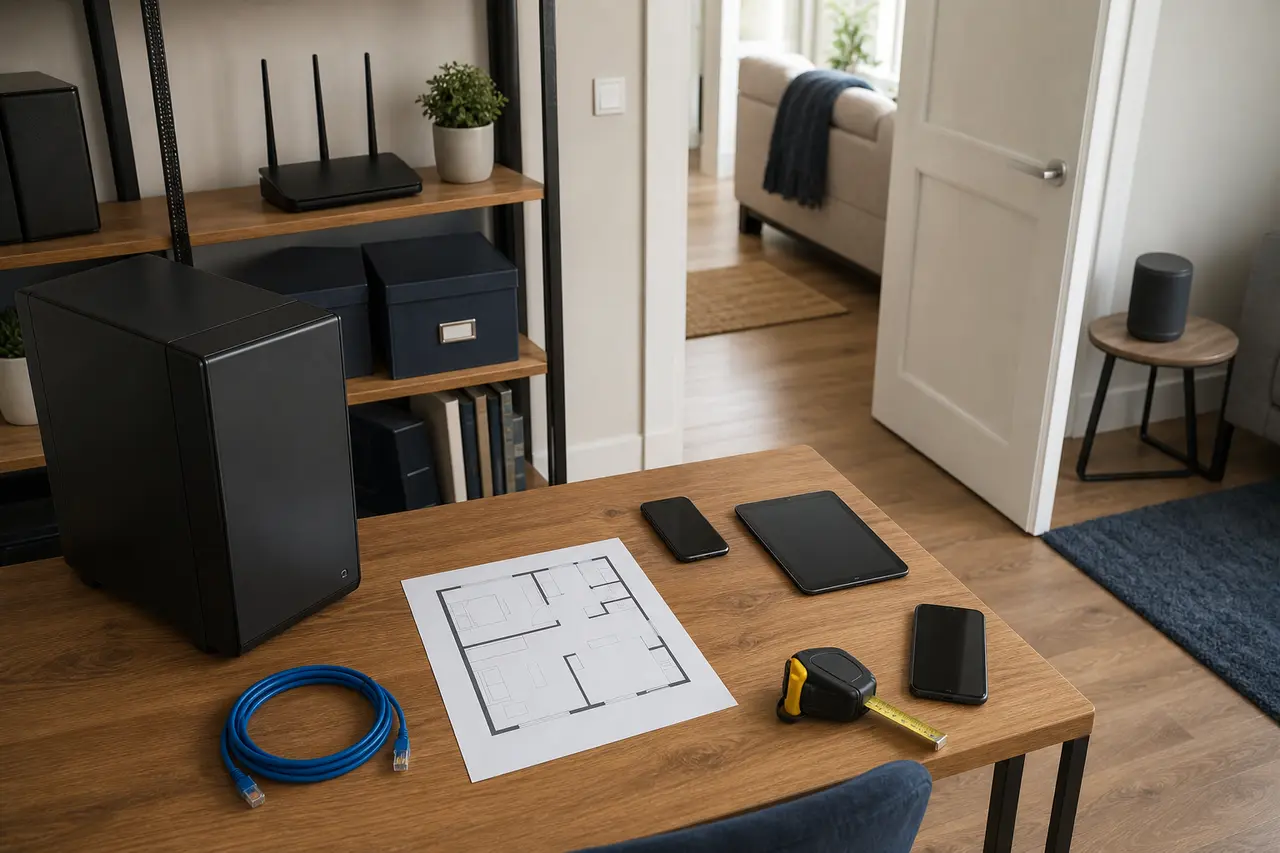
Baseline und Engpassklasse vor dem Kauf erfassen
Microsoft empfiehlt, vor einer Netzwerkänderung eine Baseline zu notieren. Beschreibe nicht nur „Internet langsam“. Halte fest, welches Gerät, welcher Raum, welches Funkband und welche Anwendung betroffen sind. Wiederhole denselben beobachtbaren Ablauf, bevor du Hardware austauschst.
Ordne das Problem zunächst grob ein: Tritt es nur in einer Anwendung auf, nur per WLAN, auch über eine direkte LAN-Verbindung oder gleichzeitig an mehreren Geräten? Diese Klassen bestimmen die Ursache nicht. Sie zeigen aber, ob ein Routerkauf überhaupt eine begründete nächste Prüfung ist. Der Ratgeber Internet schneller machen führt diesen Diagnoseweg weiter.
- Aktuellen Router, Anschlussart und dokumentierte Konfiguration notieren
- Betroffene Geräte, Räume, Anwendungen und Zeitpunkte festhalten
- WLAN-Band und Position des Clients in der Wohnung markieren
- Wenn möglich denselben Ablauf einmal über LAN vergleichen
- Nach jeder Änderung dieselbe Baseline erneut prüfen
Ändere in einem Vergleich nur einen Punkt. Verschiebst du gleichzeitig Router, Client und Funkband, bleibt unklar, welcher Unterschied relevant war. Löst eine einfache Positionsänderung das beobachtete Problem, ist ein Neukauf dadurch nicht mehr begründet. Bleibt es bestehen, ist der Router trotzdem noch nicht automatisch als Ursache bewiesen.
Modem, Provider, Telefonie und VLAN konkret abgleichen
Kläre zuerst, welche Rolle das neue Gerät übernehmen soll. Benötigst du nur einen Router hinter einem vorhandenen Modem oder muss das Gerät selbst die Anschlussfunktion bereitstellen? Notiere den Zugangsweg und alle Anforderungen aus der aktuellen Providerdokumentation.
Prüfe Telefonie, Zugangsdaten, notwendige Anschlussarten und gegebenenfalls VLAN-Vorgaben einzeln. Diese Funktionen hängen vom konkreten Anschluss, Provider und Routermodell ab. Ein allgemeines Datenblatt mit dem Wort „Gaming“ beantwortet keine davon. Bleibt ein Pflichtfeld offen, frage den Provider und den Routerhersteller vor dem Kauf.
Übertrage keine Einstellung ungeprüft aus einem fremden Anschluss. Änderungen, Reset und Inbetriebnahme müssen der Dokumentation des exakten Routers und Providers folgen. Ein fehlender Kompatibilitätsnachweis bleibt ein Stop-Signal.
Routerposition, Funkbänder und Clients zusammen planen
Microsoft nennt Routerposition, Hindernisse, Störungen, Funkband und Clientposition als Einflüsse auf den WLAN-Weg. Zeichne deshalb Router, feste Wände, Türen und die üblichen Plätze von PC, Konsole, Laptop und Mobilgeräten in einen Grundriss. Der Leitfaden zum Gaming-Zimmer einrichten liefert dafür einen praktischen Ablauf.
Die Bänder 2,4, 5 und 6 GHz haben laut Microsoft unterschiedliche Abwägungen bei Reichweite, Auslastung und Kompatibilität. Daraus folgt kein allgemein überlegenes Band für jede Wohnung. Prüfe für jeden wichtigen Client, welche Bänder er unterstützt und wo er tatsächlich eingesetzt wird.
Wi-Fi 6, Wi-Fi 6E und WPA3 bringen ihre vorgesehenen Funktionen nur dann in die Verbindung ein, wenn Router und Client sie unterstützen. Erfasse deshalb die exakte Adapterhardware jedes wichtigen Geräts. Beim Gaming-PC hilft der Prüfpfad für WLAN-Sticks, Treiber, Band und Antennenposition getrennt zu kontrollieren.
LAN-Ports, reale Gerätewege und Mesh prüfen
Zähle alle Geräte, die du bewusst per Kabel verbinden willst. Notiere für jeden Weg Routerport, Kabelstrecke und Zielanschluss. Ein großer beworbener Gesamtwert ersetzt weder die Anzahl der benötigten Ports noch die Dokumentation der einzelnen Verbindung.
Zeichne die Kabelwege zusammen mit Strom und Laufwegen. Der Ratgeber zum Kabelmanagement im Gaming-Setup hilft bei einer Route ohne lose Leitungen und verkettete Steckdosenleisten. Prüfe für jeden Kandidaten, ob die dokumentierten LAN-Ports deine reale Geräteliste abdecken.
Behandle Mesh als eigene Kompatibilitätsaufgabe. Ein Mesh-Schriftzug oder ein gemeinsamer Markenname belegt nicht, dass vorhandene und neue Komponenten in deiner gewünschten Betriebsart zusammenspielen. Verlange eine aktuelle Herstellerangabe für die exakten Modelle, Softwarestände und geplante Topologie.
Update-Unterstützung und BSI-Kriterien prüfen
Die BSI-Richtlinie TR-03148 beschreibt grundlegende Sicherheitsanforderungen für Breitbandrouter. Dazu gehören Update-Management, Authentisierung, Reset-Verhalten und geschützte Kommunikation. Nutze diese Bereiche als Prüffelder, nicht als pauschales Gütesiegel für ein beliebiges Produkt.
- Wo veröffentlicht der Hersteller Sicherheits- und Softwareupdates?
- Ist der aktuelle Softwarestand des exakten Modells nachvollziehbar?
- Wie beschreibt die Anleitung Einrichtung und Schutz der Anmeldung?
- Welche dokumentierte Wirkung hat ein Reset, und welche Daten gehen dabei verloren?
- Welche geschützten Verwaltungswege nennt der Hersteller?
Erfinde keine Supportdauer, wenn der Hersteller keine nennt. Prüfe verfügbare Hinweise für das genaue Modell am Kauftag erneut. Ein Router ohne auffindbaren Update- und Sicherheitsweg bleibt unabhängig von Gaming-Funktionen ein offener Kandidat.
Kandidaten mit derselben Tabelle vergleichen
| Prüffeld | Kandidat A | Kandidat B |
|---|---|---|
| Provider, Modem und Zugang | belegt, widersprüchlich oder offen | belegt, widersprüchlich oder offen |
| Telefonie und VLAN | exakte Dokumentation | exakte Dokumentation |
| Funkbänder und Clients | pro wichtigem Gerät | pro wichtigem Gerät |
| LAN-Ports und Kabelwege | reale Geräteliste abgedeckt? | reale Geräteliste abgedeckt? |
| Mesh | exakte Modelle und Topologie | exakte Modelle und Topologie |
| Updates und Sicherheit | Herstellerweg und BSI-Prüffelder | Herstellerweg und BSI-Prüffelder |
Bewerte kein offenes Pflichtfeld mit einer Punktzahl weg. Ein Kandidat mit neuerem WLAN-Namen scheidet aus, wenn der Providerzugang, ein wichtiger Client oder der Updateweg nicht geklärt ist. Weitere anforderungsbasierte Kaufprüfungen findest du unter Ausrüstung.
Stop oder weiter: sechs notwendige Antworten
- Die Baseline und betroffene Engpassklasse sind dokumentiert.
- Modemfunktion, Providerzugang, Telefonie und VLAN sind geklärt.
- Position, Funkbänder und wichtige Clients passen nach Dokumentation zusammen.
- LAN-Ports, Kabelwege und gegebenenfalls Mesh sind vollständig geplant.
- Updateweg, Authentisierung, Reset und geschützte Verwaltung sind auffindbar.
- Jede Angabe gehört zur exakten Routervariante und zum aktuellen Softwarestand.
Fehlt eine Kernantwort, stoppe die Auswahl und kläre sie beim Provider oder Hersteller. Den gesamten Aufbau kannst du anschließend im Bereich Setup zusammenführen. Der Quellenstand ist der 26.07.2026. Prüfe Anschlussvorgaben, Clientkompatibilität, Mesh-Unterstützung, Updateweg und Sicherheitsangaben vor Kauf und Einrichtung erneut.
Quellen
- WLAN und die RaumaufteilungMicrosoft Support · abgerufen am 26.07.2026
Ordnet Baseline, Routerposition, Hindernisse, Störungen, Funkband und Clientposition gemeinsam ein.
- Schnelleres und sichereres Wi-Fi unter WindowsMicrosoft Support · abgerufen am 26.07.2026
Erklärt, dass Wi-Fi 6, Wi-Fi 6E und WPA3 Unterstützung auf Router- und Clientseite benötigen.
- TR-03148 Secure Broadband RouterBundesamt für Sicherheit in der Informationstechnik · abgerufen am 26.07.2026
Technische Richtlinie mit Sicherheitsanforderungen unter anderem zu Updates, Authentisierung, Reset und geschützter Kommunikation.