Einen allgemein besten WLAN-Stick zum Zocken gibt es aus den vorliegenden Fakten nicht. Die Verbindung hängt nicht nur vom Adapter ab. Signalstärke, Hindernisse, Position des Access Points, Störungen, Routereinstellungen, Treiber und der USB-Platz am Rechner gehören zum selben Netzweg. Eine Produktliste würde diese offenen Variablen verdecken.
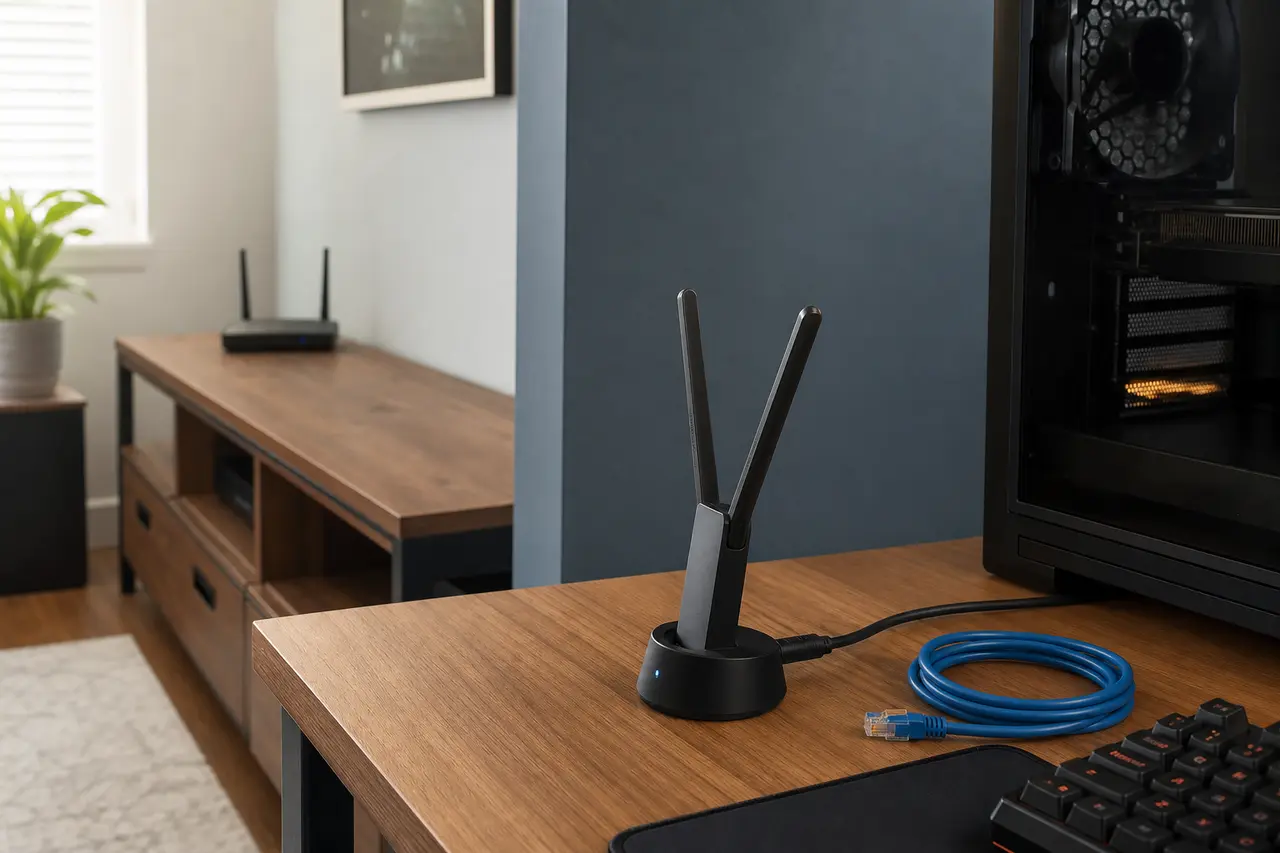
Vor dem Kauf eine wiederholbare Baseline festhalten
Microsoft empfiehlt, vor Änderungen eine Ausgangslage zu erfassen. Notiere deshalb nicht nur „WLAN schlecht“. Beschreibe, wann und an welchem Gerät das Problem auftritt. Halte Routerposition, PC-Position, verbundenes Frequenzband, verwendeten Adapter, Windows-Version und Treiberstand fest.
Wiederhole denselben typischen Einsatz zu vergleichbaren Zeiten. Notiere Verbindungsabbrüche, auffällige Verzögerungen und ob das Problem nur in einem Spiel oder auch bei anderen Netzwerkaufgaben sichtbar wird. Eine einzelne Momentaufnahme reicht nicht für eine belastbare Modellentscheidung, und eine beworbene Linkrate ist kein Nachweis für Gaming-Latenz.
- Exaktes PC-, Router- und Adaptermodell aufschreiben
- Position und sichtbare Hindernisse zwischen PC und Access Point markieren
- Verbundenes Frequenzband und relevante Routereinstellung notieren
- Windows-Version und installierten Treiberstand erfassen
- Dasselbe Problem mit demselben Ablauf erneut beobachten
Wenn du Modell und Anschlüsse des Rechners noch nicht sicher kennst, beginne mit der Übersicht zur PC-Hardware.
Ethernet als Vergleichstest, nicht als Universalrezept
Verbinde den PC für einen zeitlich begrenzten Vergleich direkt per Ethernet, sofern das in deinem Setup ohne riskante Stolperstelle möglich ist. Wiederhole denselben Einsatz wie bei der WLAN-Baseline. Bleibt das Problem unverändert, ist ein neuer WLAN-Stick nicht als Lösung belegt. Verschwindet es, liegt ein Unterschied zwischen den beiden Netzwegen vor, aber der genaue Verursacher innerhalb des WLAN-Wegs ist damit noch nicht bestimmt.
Ethernet ist hier ein Diagnosevergleich. Es löst nicht automatisch Probleme beim Internetanschluss, Router, Zielserver oder Spiel. Weitere systematische Prüfungen findest du im Bereich Diagnose.
Was ein neuer WLAN-Stick nicht verändert
Ein neuer Stick ersetzt den Funkadapter am PC und kann eine andere Antennenposition ermöglichen. Er versetzt aber nicht den Router, entfernt keine Hindernisse und ändert weder Internetanschluss noch Spielserver. Genau deshalb muss die Baseline den gesamten Netzweg sichtbar machen, statt nur das alte Adaptermodell zu nennen.
Tritt dieselbe Auffälligkeit zeitgleich an mehreren Geräten auf, beweist das keinen Defekt des PC-Adapters. Betrifft sie nur den Gaming-PC, ist der Stick ebenfalls noch nicht eindeutig als Ursache bestimmt. Treiber, USB-Port, Rechnerposition und Funkweg bleiben getrennte Prüfpunkte. Notiere solche Beobachtungen, aber verwandle sie nicht vorschnell in eine Diagnose.
Prüfe außerdem die Lage des Access Points im Verhältnis zum Zimmer. Microsoft nennt dessen Platzierung, Hindernisse, mögliche Störungen und Kanaleinstellungen als Einflüsse auf die Zuverlässigkeit. Der Grundriss-Workflow für das Gaming-Zimmer hilft dir, diesen Weg zusammen mit festen Hindernissen zu dokumentieren.
Routerband, Windows und Treiber gemeinsam prüfen
Microsoft weist darauf hin, dass der Adapter denselben Frequenzbereich wie das Netzwerk unterstützen muss. Prüfe deshalb zuerst, welche Bänder dein Router beziehungsweise Access Point tatsächlich bereitstellt und welches davon du am geplanten PC-Platz nutzt. Kaufe nicht allein nach einer Wi-Fi-Generationszahl.
Suche danach auf der Herstellerseite des exakten Adaptermodells nach einem Treiber für deine Windows-Version und Systemarchitektur. Eine ähnlich benannte Modellreihe ist kein Ersatz für die genaue Variante. Bleiben unterstütztes Band oder Treiber offen, bleibt auch der Kandidat offen.
Öffne die Supportseite vor dem Kauf und notiere, ob Download und Anleitung für deine Konfiguration auffindbar sind. Eine Verpackungsangabe wie „Windows-kompatibel“ beantwortet nicht, welche Version oder Hardwarevariante gemeint ist. Ein späteres Treiberupdate kann zudem keine fehlende Frequenzunterstützung des Geräts ergänzen.
- Exakte Modell- und Hardwarevariante des WLAN-Sticks
- Unterstützte Frequenzbereiche passend zum eigenen Router
- Offizieller Treiber passend zur installierten Windows-Version
- Benötigter USB-Anschluss und Platz am konkreten Rechner
- Antennenbauform sowie mögliche Position mit oder ohne Verlängerung
Antennenposition, USB-Port und Verlängerung testen
Microsoft nennt Hindernisse, Access-Point-Position und Störungen als Einflüsse auf die Verbindungszuverlässigkeit. Ein Stick direkt hinter einem Metallgehäuse steht anders im Raum als eine Antenne auf dem Tisch. Prüfe daher, ob das Modell eine dokumentierte Antennenlösung oder eine passende USB-Verlängerung erlaubt. Trage mögliche Positionen direkt in deinen Raumgrundriss ein.
Intel dokumentiert, dass bestimmte USB-3.0-Geräte und -Kabel Funkgeräte im 2,4-GHz-Band stören können. Das bedeutet nicht, dass jeder USB-3.0-Port oder jedes Kabel dein WLAN stört. Behandle den Hinweis als prüfbare Möglichkeit: Verändere nur Position, Port oder Abstand und vergleiche danach denselben Baseline-Ablauf. Eine Verlängerung ist eine Positionierungshilfe, keine Bestätigung für eine Entstörung.
Führe ein Verlängerungs- oder Ethernetkabel so, dass es nicht lose durch einen Laufweg liegt. Der Ratgeber zum Kabelmanagement im Gaming-Setup hilft bei dieser Route.
Kandidaten mit denselben Feldern vergleichen
Vergib keine Gesamtpunkte, solange ein Pflichtfeld offen ist. Ein Kandidat mit großer beworbener Linkrate scheidet aus, wenn der Treiber für dein Windows nicht belegt ist oder das benötigte Routerband fehlt. Quellen und exakte Modellnummern sind deshalb wichtiger als eine lange Funktionsliste.
| Prüfpunkt | Kandidat A | Kandidat B |
|---|---|---|
| Exaktes Modell und Quelle | eintragen | eintragen |
| Passendes Routerband | belegt oder offen | belegt oder offen |
| Windows-Treiber | Version und Quelle | Version und Quelle |
| Positionierung | Port, Antenne, Verlängerung | Port, Antenne, Verlängerung |
| Rückgabemöglichkeit | Bedingungen prüfen | Bedingungen prüfen |
Die Rückgabemöglichkeit ist wichtig, weil Datenblatt und Zimmergrundriss das Verhalten in deinem Netz nicht vorhersagen. Prüfe vor dem Kauf Frist, Zustand und vollständiges Zubehör nach den Bedingungen des Händlers. Dieser Hinweis verspricht keinen bestimmten Rechtsanspruch.
Nach dem Kauf nur eine Variable zugleich ändern
- Treiber aus der offiziellen Quelle für das exakte Modell installieren.
- Den Stick an der zuerst geplanten Position mit dem passenden Band verbinden.
- Den Baseline-Ablauf ohne weitere Netzwerkänderung wiederholen.
- Danach höchstens eine Variable wie Position, Port oder Abstand ändern.
- Ergebnis notieren und bei ungeklärter Funktion innerhalb der Bedingungen entscheiden.
Behalte einen Kandidaten nur, wenn Band und Treiber belegt sind und der wiederholte Vergleich an einer praktikablen Position dein konkretes Problem nachvollziehbar verbessert. Bleibt das Ergebnis wechselhaft oder tritt das Problem auch im Ethernet-Vergleich auf, ist ein „besserer Stick“ nicht bewiesen. Dann bleibt die Ursache offen.
Quellen
- WLAN und die RaumaufteilungMicrosoft Support · abgerufen am 26.07.2026
Einordnung von Signalstärke, Hindernissen, Access-Point-Position und Störungen.
- Beheben von Problemen mit der WLAN-Verbindung in WindowsMicrosoft Support · abgerufen am 26.07.2026
Offizielle Hinweise zu Frequenzunterstützung und Treibern.
- USB 3.0 Radio Frequency Interference Impact on 2.4 GHz Wireless DevicesIntel · abgerufen am 26.07.2026
Technischer Hinweis zu möglicher Störung im 2,4-GHz-Band durch bestimmte USB-3.0-Geräte und Kabel.