„Alle Spiele auf SSD“ und „HDD reicht immer“ sind beide zu pauschal. Ein sinnvoller Speicherplan betrachtet jedes Spiel, den vorhandenen PC, freien Platz und die aktuelle Nutzung. Intel beschreibt SSD und HDD als unterschiedliche Speicheroptionen und ihre Kombination als mögliche Kapazitätsstrategie. Daraus folgt aber keine universelle Leistungszusage.
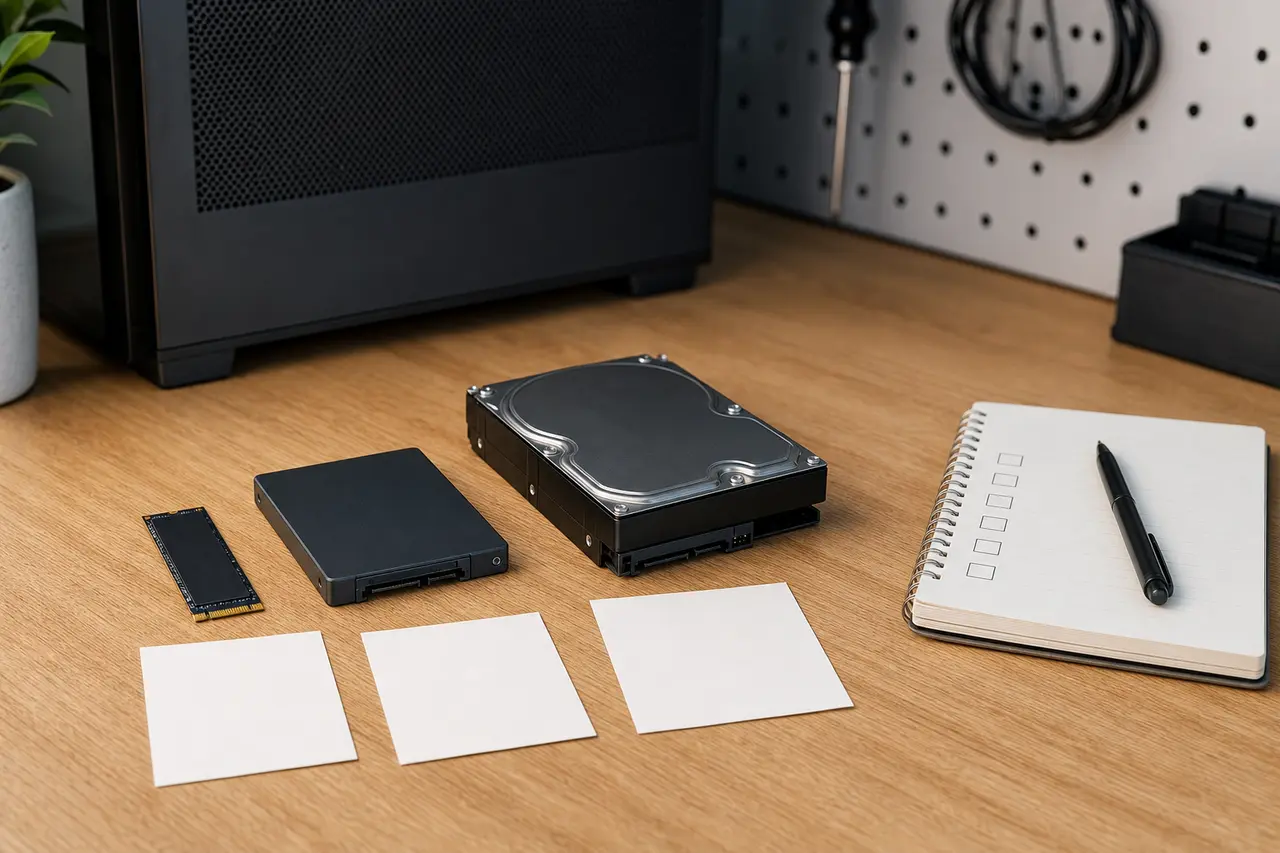
Die Publisher-Anforderung steht an erster Stelle
Öffne für jedes Spiel die aktuelle offizielle Anforderungsseite. Prüfe den vollständigen Titel, die Edition, die Plattform und gegebenenfalls die Version. Notiere, ob der Publisher eine bestimmte Speicherart verlangt und wie viel freier Platz für Installation und Aktualisierungen genannt wird. Übernimm keine Werte einer ähnlich benannten Ausgabe.
Eine Mindestanforderung ist keine Empfehlung und kein Versprechen für eine bestimmte Bildrate, Ladezeit oder Freiheit von Rucklern. Nennt der Publisher eine SSD als Voraussetzung, gehört das Spiel auf eine passende SSD. Bleibt die Speicherart offen, kannst du deine Aufteilung nach Nutzung und Kapazität planen, ohne daraus ein Leistungsergebnis zu erfinden.
- Exakter Spieltitel, Edition und aktuelle Version
- Offizielle Mindest- oder Empfehlungsanforderung, klar getrennt
- Geforderte Speicherart, falls der Publisher eine nennt
- Benötigter freier Speicher nach aktueller Publisher-Angabe
- Launcher oder Plattform, über die das Spiel verwaltet wird
Weitere spielbezogene Einstiege findest du im Bereich Spiele.
Vorhandene Laufwerke und freien Platz erfassen
Notiere für jedes Laufwerk die genaue Modellbezeichnung, Speicherart, Gesamtkapazität, freien Platz und die Rolle, die es aktuell erfüllt. Trenne Systemlaufwerk, Spielebibliothek und reine Ablage. Wenn du nicht sicher weißt, welches Laufwerk eingebaut ist, beginne mit der Übersicht zur PC-Hardware.
Vergleiche danach Publisher-Anforderung und Inventar. Ein großes Laufwerk ist nicht automatisch für jedes Spiel passend. Umgekehrt muss ein selten genutztes Spiel ohne SSD-Vorgabe nicht denselben Vorrang erhalten wie Betriebssystem und täglich gestartete Titel. Lass Platzfragen offen, bis du die aktuellen Installationsgrößen deiner eigenen Bibliothek geprüft hast.
SSD für aktive Nutzung, HDD als mögliche Kapazitätsrolle
Eine praktische Ausgangsaufteilung reserviert die SSD für das Betriebssystem und aktive Spiele. So konkurrieren häufig genutzte Installationen nicht erst nach einer pauschalen Rangliste um Platz. Eine HDD kann zusätzliche Kapazität für seltener gestartete Spiele oder ein Installationsarchiv bereitstellen, sofern der jeweilige Publisher keine SSD voraussetzt.
| Inhalt | Erste Zuordnung | Vorher prüfen |
|---|---|---|
| Betriebssystem | SSD als Ausgangspunkt | Vorhandene Systemkonfiguration und freier Platz |
| Aktives Spiel | SSD bevorzugen | Publisher-Anforderung und aktuelle Installationsgröße |
| Selten genutztes Spiel | HDD als Kapazitätsoption prüfen | Keine SSD-Pflicht und akzeptabler eigener Vergleich |
| Installationsarchiv | HDD kann Kapazität bereitstellen | Launcher unterstützt den geplanten Speicherort und Umzug |
| Backup | Separater Plan | Nicht mit Spielebibliothek oder Archiv gleichsetzen |
Diese Rollen sind eine Verwaltungshilfe, kein Benchmark. Du darfst sie pro Spiel ändern, sobald dessen offizielle Anforderung oder dein eigener wiederholbarer Vergleich dagegen spricht.
Einen eigenen Vergleich eng auf ein Spiel begrenzen
Wenn der Publisher keine Speicherart vorgibt, kannst du dasselbe Spiel auf deinem System an beiden vorgesehenen Speicherorten vergleichen. Nutze dabei dieselbe Spielversion, dieselben Einstellungen und denselben beobachtbaren Ablauf. Ändere nicht gleichzeitig Treiber, Grafikoptionen oder andere Hardware, sonst lässt sich ein Unterschied dem Laufwerk nicht sinnvoll zuordnen.
Notiere nur, was du tatsächlich beobachtest, etwa ob ein wiederholter Ladevorgang für deinen Einsatz anders ausfällt. Übertrage das Ergebnis nicht auf andere Spiele. Ein Titel mit anderem Datenzugriff oder eigener Speicheranforderung bleibt eine neue Entscheidung. Fehlt ein reproduzierbarer Unterschied, darf Kapazität weiterhin den Ausschlag geben.
DirectStorage nur mit Spiel- und Systemunterstützung
Microsoft beschreibt DirectStorage als Schnittstelle, mit der Spiele Hochgeschwindigkeitsspeicher wie NVMe-SSDs bei geringer CPU-Last nutzen können. Das bedeutet nicht, dass jedes Spiel auf einer NVMe-SSD DirectStorage verwendet. Das Spiel muss die Funktion unterstützen.
Microsoft nennt für DirectStorage unter Windows 11 außerdem eine NVMe-SSD und kompatible DirectX-Grafik für Spiele, die diese Funktion nutzen. Prüfe daher drei Dinge getrennt: Unterstützt die exakte Spielversion DirectStorage, erfüllt dein Windows-System die Voraussetzungen und liegt das Spiel auf dem dafür vorgesehenen Laufwerk? Fehlt einer dieser Nachweise, darfst du DirectStorage nicht als Kauf- oder Umzugsbegründung verwenden.
Installierte Spiele über Launcher oder Plattform verschieben
Verschiebe einen installierten Spieleordner nicht manuell im Dateimanager. Dadurch kann die Installation unbrauchbar werden. Nutze die dokumentierte Verschiebe-, Bibliotheks- oder Neuinstallationsfunktion des Launchers beziehungsweise der Plattform, die das Spiel verwaltet.
- Aktuelle Anleitung des zuständigen Launchers oder der Plattform öffnen.
- Ziel-Laufwerk und freien Platz noch einmal kontrollieren.
- Den vorgesehenen Verschiebe- oder Installationsablauf vollständig ausführen.
- Spiel über denselben Launcher starten und die Installation prüfen.
- Alte Dateien erst entfernen, wenn der offizielle Ablauf abgeschlossen ist.
Für externen Konsolenspeicher gelten andere Vorgaben. Der separate Ratgeber zur externen Festplatte für PS4 erklärt Direktanschluss, Formatierung und sicheres Trennen.
Spielebibliothek, Archiv und Backup auseinanderhalten
Ein verschobenes Spiel ist kein Backup, weil die Installation nur einen anderen Speicherort hat. Auch eine HDD mit selten genutzten Installationen ist nicht automatisch eine Sicherung. Lege für wichtige Daten einen getrennten Backup-Ablauf nach den Vorgaben der jeweiligen Plattform und Anwendung fest.
Prüfe vor jedem Löschen, ob Spielstände, Einstellungen und andere eigene Daten von der Plattform separat behandelt werden. Folge dafür der aktuellen Dokumentation. Dieser Ratgeber setzt keinen Speicherort für Spielstände voraus und gibt keine Löschfreigabe.
Die Aufteilung pro Spiel dokumentieren
Führe eine Liste mit Spiel, Publisher-Anforderung, aktuellem Speicherort, Nutzungshäufigkeit, benötigtem Platz und geplantem Launcher-Ablauf. Lege aktive Spiele bevorzugt auf die SSD, wenn keine andere dokumentierte Anforderung entgegensteht. Nutze eine HDD nur als Kapazitäts- oder Archivoption für Kandidaten, bei denen die offizielle Vorgabe dies offenlässt.
Wenn du einen fertigen Rechner kaufst, prüfe Kapazität und genaue Laufwerkskonfiguration mit dem Angebotscheck für Gaming-PCs bis 500 Euro. Eine sachliche Entscheidung nennt am Ende das konkrete Spiel, seine Anforderung und den verwalteten Speicherort. Sie verspricht keine universelle Mehrleistung durch drei Buchstaben.
Quellen
- DirectStorageMicrosoft Learn · abgerufen am 26.07.2026
Offizielle Einordnung der Speicher-API für Spiele.
- Windows 11-AnforderungenMicrosoft Learn · abgerufen am 26.07.2026
Nennt die Systemvoraussetzungen für DirectStorage bei Spielen, die die Funktion unterstützen.
- How to Build a Gaming PCIntel · abgerufen am 26.07.2026
Unterscheidet SSD und HDD und beschreibt ihre Kombination als mögliche Kapazitätsstrategie.